Jumat, 24 November 2017

Pengertian dan Jenis - Jenis Konektor dan Kabel Pigtail

Hello People , Sekarang saya akan membagikan Pengertian dan Jenis - Jenis Konektor dan Kabel Pigtail,langsung saja kasih gas

Pengertian Konektor

Yang dimaksud dengan Konektor (Connector) dalam Teknik Elektronika adalah suatu komponen Elektro-Mekanikal yang berfungsi untuk menghubungkan satu rangkaian elektronika ke rangkaian elektronika lainnya ataupun untuk menghubungkan suatu perangkat dengan perangkat lainnya. Pada umumnya, Konektor terdiri Konektor Plug (male) dan Konektor Socket (female).

Saat ini, terdapat banyak sekali jenis-jenis konektor dengan nama yang berbeda-beda dan untuk keperluan yang berbeda-beda juga. Selain konektor standar yang sering kita temui seperti konektor USB, Konektor BNC dan Konektor Koaksial, terdapat juga konektor yang dirancang khusus untuk dipasangkan di PCB untuk menghubungkan satu rangkaian PCB dengan rangkaian PCB lainnya. Konektor ini sering disebut dengan Konektor PCB (PCB Connector). Terdapat banyak Bentuk dan jumlah Pin (kaki) Konektor PCB tergantung pada keperluan rangkaian PCB yang bersangkutan.

Jenis - Jenis Konektor

Berikut macam-macam connector, yaitu ;

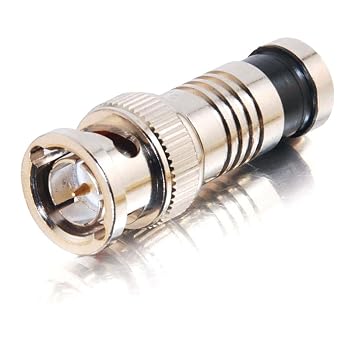
 1. Konektor BNC
BNC (bayonet Neill-Concelman) Konektor yang sangat umum adalah jenis RF Konektor digunakan untuk terminating coaxial cable.
Penggunaan Konektor BNC yang digunakan untuk koneksi sinyal RF, untuk analog dan Serial Digital Interface sinyal video, antena sambungan radio amatir, elektronik penerbangan (avionics) dan berbagai jenis peralatan elektronik ujian.
Konektor BNC adalah alternatif dari Konektor RCA komposit bila digunakan untuk video pada perangkat video komersial, walaupun banyak konsumen elektronik dengan perangkat RCA jacks dapat digunakan dengan BNC hanya peralatan komersial video melalui adaptor sederhana. Konektor BNC yang umum digunakan pada 10base2 tipis jaringan Ethernet, baik pada kabel interconnections dan kartu jaringan, meskipun ada sebagian besar telah diganti dengan yang baru, kabel perangkat Ethernet tidak menggunakan coaxial cable. Beberapa jaringan ARCNET menggunakan BNC-terminated coax.


Kegunaan
Konektor BNC digunakan untuk koneksi sinyal seperti:
• analog dan digital interface serial sinyal video
• amatir radio antena
• penerbangan elektronik ( avionik )
• peralatan uji .


2. Konektor RJ
RJ adalah standar fisik jaringan – baik konstruksi dan wiring jack pola untuk menghubungkan telekomunikasi data. Perangkat pendukung jaringan komputer ini berfungsi untuk menghubungkan, kabel UTP kedalam komputer melalui port RJ yang dihubungkan dalam NIC. Tipe kabel konektor RJ banyak tipenya, namun untuk yang standar dipake di daerah Amerika adalah tipe RJ11, RJ14, RJ45. Setiap konektor harus disesuaikan dengan tipe NIC dan tipe kabelnya.


Selanjutnya adalah konektor pada coaxial


 Konektor pada coaxial


Hasil gambar untuk coaxial


Konektor yang digunakan bersama kabel koaksial adalah konektor Bayonet Neil Concelman (BNC). Adapter-adapter dengan tipe berbeda tersedia untuk konektor BNC, termasuk konektor T, konektor barrel, dan terminator. Konektor pada kabel merupakan titik terlemah di jaringan.


Berikut adalah macam-macam konektornya


1. BNC RG59

Connector BNC ini adalah Konector yang digunakan sebagai penghubung antara kabel dengan perangkat CCTV baik monitor, DVR, maupun Camera. Connector ini khusus dipergunakan untuk kabel CCTV jenis RG6. Konektor ini merupakan terminasi yang dianjurkan oleh para ahli dan banyak dipakai oleh pemilik rumah / bangunan dalam instalasi CCTVnya.

2. BNC to BNC

Connector BNC ini adalah Konektor yang digunakan untuk menyambung kabel dari BNC RG6 BNC RG6 yang akan dihubungkan ke Monitor, TV, dan DVR. Konektor ini merupakan terminasi yang dianjurkan oleh para ahli dan banyak dipakai oleh pemilik rumah / bangunan dalam instalasi CCTVnya. 

3. BNC-RCA
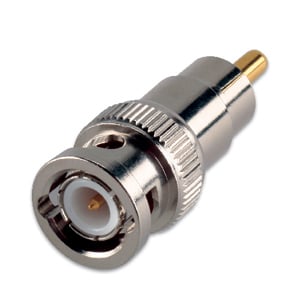
Connector BNC ini adalah Konektor yang digunakan untuk merubah BNC menjadi RCA yang akan dihubungkan ke Monitor atau ke TV. Konektor ini merupakan terminasi yang dianjurkan oleh para ahli dan banyak dipakai oleh pemilik rumah / bangunan dalam instalasi CCTVnya.

Nah selain itu ada beberapa konektor lain yaitu :

1.      Konektor FC
Setahu saya, digunakan untuk jenis kabel single mode dengan akurasi yang tinggi untuk menghubungkan kabel dengan transmitter ataupun receiver. Jenis konektor ini menggunakan drat ulir dengan posisi yang bisa diatur, sehingga ketika dipasangkan ke perangkat, akurasinya tidak akan berubah.

2.       Konektor SC
Kalo ini digunakan dalam jenis kabel single mode dan bisa dicopot pasang. Jenis konektor ini tidak mahal, sederhana dan dapat diatur secara manual akurasinya dengan perangkat.

3.       Konektor ST
Bentuknya seperti bayonet berkunci dan hampir mirip dengan konektor BNC. Umumnya diguanakan pada jenis kabel single mode maupun multi mode. Mudah dipasang dan dicabut pada sebuah perangkat.

4.       Konektor Biconic
Jenis konektor ini adalah yang paling senior sebab konektor ini  muncul paling pertama dalam komunikasi fiber optic dan jenis ini sekarang sudah sangat jarang digunakan.

5.       Konektor D4
Jenis konektor ini mirip dengan konektor FC, hanya berbeda ukurannya. Perbedaannya sekitar 2mm pada bagian ferrule-nya  (pelapis ujung shaft).

6.       Konektor SMA
Konektor ini pendahulu dari konektor ST yang sama-sama mempunyai penutup dan pelindung. Ketika konektor ST sudah berkembang maka jenis konektor ini sudah sangat jarang diguanakan.

7.       Konektor FDDI
Konektor FDDI adalah konektor yang digunakan pada kabel FDDI, sedangkan kabel FDDI atau Fiber Distributid Data Interface (FDDI) merupakan teknologi jaringan berkecepatan 100-Mbps yang jarak jakauannya dapat mencapai 200 km, dengan menggunakan model token ring.

8.     Konektor LC
adalah jenis konektor fiber optik yang saat ini paling sering digunakan untuk menghubungkan antar switch menggunakan SFP, jenis konektor LC ini lebih dominan dengan 2 cabang yang terpisah RX/TX, di gunakan juga untuk jenis kabel fiber optic singel dan multi mode.


Pengertian Kabel Pigtail

Pigtail adalah salah kabel yang digunakan untuk menghubungkan Perangkat Wireless dengan antena external.

Jenis - Jenis Kabel Pigtail

Pigtail sendiri tidak hanya memiliki satu macam, banyak jenis-jenis pigtail yang diproduksi untuk dunia wifi. diantaranya adalah sebagai berikut :


1. MMCX by N Male
     

2. MC-Card (right angel) by N Male
     

3. U.FL (yang dikenal dengan nama MHF) by N Female Bulkhead
     

4. N Male To RP SMA
     

5. N Male To RP TNC


6. Jumper RG-8 N Male to N Male

Itulah Pengertian dari Konektor dan Kabel Pigtail serta beberapa jenis-jenisnya, Sekian dan terima kasih

Konfigurasi Ubiquiti NanoStation M2 / LOCO Sebagai WiFi Access Point

Hello People sekarang saya akan membagikan Cara Setting Ubiquiti NanoStation M2 / LOCO Sebagai WiFi Access Point, langsung saja kasih gas
 
Untuk pertama kali konfigurasi/setting NanoStation anda, hubungkan terlebih dahulu kabel LAN dari PoE NanoStation langsung ke ethernet komputer Anda. Kemudian arahkan web browser Anda ke IP Default ubiquiti di https://192.168.1.20, Saat muncul “warning” klik Accept/Continue. Kemudian login dengan default username password Ubiquiti yaitu “ubnt”.
Setelah anda berhasil masuk ke web konfigurasi ubiquiti, Klik tab “WIRELESS” untuk setting sebagai WiFi Access Point.


Pada beberapa option setting seperti ini :

Basic Wireless Settings Wireless Mode : Access Point WDS (Transparent Bridge Mode) : centang/enable SSID: isi SSID/nama Wifi access point Channel Width : 20 Mhz – Default Channel width adalah 40Mhz, tapi beberapa perangkat smartphone atau laptop lama tidak dapat beroperasi di 40Mhz, jadi kita ganti ke 20Mhz. Output Power : Geser ke Maksimal
Wireless Security Security : WPA2 WPA Authentification : PSK WPA Preshared Key: isi password untuk access point

Cara Menonaktifkan/Disable AirMAX Ubiquiti

Karena ini kita setting sebagai WiFi access point untuk perangkat smartphone atau laptop, bukan untuk sesama ubiquiti.  Klik tab paling kiri yang bergambar logo ubiquiti dan uncheck airMAX untuk menonaktifkan/disable protocol airMAX (tehnik MIMO TDMA untuk komunikasi sesama 2 atau lebih perangkat wifi ubiquiti).


Konfigurasi Network Ubiquiti NanoStation M2 / LOCO

Terakhir adalah waktunya untuk konfigurasi network / IP Address NanoStation Anda untuk disamakan dengan jaringan lokal/modem Anda. Anggap saja jaringan lokal anda menggunakan subnet 192.168.0.xxx, jadi anda akan mengganti IP address nanostation Anda dari 192.168.1.20 ke 192.168.0.20. Karena koneksi internet tetap modem/router anda yang memanage, setting NanoStation pada “Bridge Mode”

Itulah cara Konfigurasi Ubiquiti NanoStation M2 / LOCO Sebagai WiFi Access Point... jika ada kekurangan mohon dimaafkan, sekian dan terima kasih

Tutorial Cara Seting TOTOLINK N300RH Menjadi Repeater (Range Extender)

Hello people, sekarang saya akan membagikan Tutorial Cara Seting TOTOLINK N300RH Menjadi Repeater (Range Extender), langsung saja kasih gas
 
 
1. Hubungkan Kabel Ethernet dari Port LAN Router Totolink ke Port LAN pada komputer/laptop.
 
2. Pastikan anda mendapatkan IP Address dari router Totolink. Anda bisa cek pada Local Area Connection atau Network Connection di komputer anda.

3. Buka web browser (Moziila/IE/Chrome/Safari). Dan ketik 192.168.1.1 pada kolom url.
 
4. Masukan username dan password log in: “admin”


5. Langkah awal, silahkan anda ubah mode router terlebih dahulu menjadi Repeater (Range Extender). Pilihan ini ada di menu Operation Mode. Setelah memilih mode, klik “Apply” dan router akan reboot secara otomatis selama 60 detik.
 
6. Anda akan kembali ke halaman seting router. Anda selanjutnya pilih menu Setup Wizard. Di menu ini anda akan melakukan seting Repeater, memilih Wi-Fi yang ingin anda Repeat. Klik “Next”.
 
7. Langkah selanjutnya, pastikan setelah klik “Next”, anda melihat pilihan Mode sebagai Repeater (Range Extender). Selanjutnya klik “Next”
 
8. Pada pilihan berikutnya, anda akan diminta untuk seting Waktu, disini anda dapat centang pada automatic, dan klik “Next” untuk meneruskan seting.
 
9.Langkah berikutnya adalah yang terpenting. Pada menu ini anda menentukan IP Address perangkat Totolink. Pastikan anda menjadikan IP Address 1 subnet IP dengan router/modem/wifi utama yang ingin anda Repeat. Misal Wireless Router utama menggunakan IP 192.168.100.1, maka IP Address Totolink anda buat menjadi 192.168.100.2 (sampai dengan 253).
 
10. Tahap berikutnya anda akan diminta untuk memilih WAN Connection. Di menu ini anda tidak melakukan perubahan. Router akan memilih WAN DHCP Client.
 
11. Setelah memilih WAN, langkah selanjutnya silahkan anda seting untuk konfigurasi Wi-Fi Router TOTOLINK anda. Pada pilihan Band, biarkan tetap pada 2.4GHz (B+G+N), SSID adalah nama Wi-Fi untuk perangkat TOTOLINK anda, anda dapat mengubah nama Wi-Fi(SSID) sesuai keinginan anda. Channel Width:20MHz, dan Channel Number (Auto), karena akan mengikuti channel router/wifi utama. Pada kolom Fin Wi-Fi Network, anda akan melakukan survey dan pilih Wi-Fi yang ingin anda Repeat.
 
12. Klik Survey untuk melihat Nama Wi-Fi yang ingin anda Repeat, dan pilih dengan klik “Select” pada Wi-Fi yang ingin anda Repeat.
 
13. Setelah anda memilih Wi-Fi yang ingin anda Repeat, anda akan diminta untuk memasukan password yang digunakan oleh Wi-Fi Router utama. Pastikan anda memasukan password Wi-Fi yang sama dengan Wireless Router utama anda. Jika sudah, klik “Connect”.
 
14. Setelah melakukan klik “Connect”, Router akan Reboot secara otomatis selama 60 detik. Anda akan kembali ke halaman Router jika selesai Reboot.
 
15. Jika anda berhasil dalam konfigurasi, anda akan kembali ke halaman seting Router, karena IP Address sudah disamakan dengan Wireless Utama. Dan cek pad menu Status, apakah signal sudah terhubung dengan baik (ini terlihat dari Signal Strength dengan warna). Pada nomor 2, menunjukan kita terhubung dengan Wireless Router Utama yang mana.
 
16. Jika anda gagal terhubung, silahkan anda ulangi langkah diatas, dan pastikan Password yang anda masukan sudah benar. Tidak terhubungnya Router bisa disebabkan karena salah memasukan password wi-fi utama. 

17. Jika anda ingin mengubah Wi-Fi Router TOTOLINK anda sesuai keinginan, anda dapat pilih menu “Wireless”, kemudian pilih “Basic Setting”, dan buat password pada kolom “Pre-Sared Key”. Klik “Apply” untuk menyimpan seting.
 
18. Untuk menyimpan semua konfigurasi, silahkan anda pilih menu “Management”, dan pilih “Reboot Router”, klik “Reboot Router”. Hal ini diperlukan untuk menyimpan semua konfigurasi. Tunggu beberapa saat sampai router selesai reboot, perangkat anda siap digunakan.

Itulah cara setting TOTOLINK N300RH agar menjadi Repeater dan cara diatas bisa diterapkan untuk semua Router Wireless dari merk TOTOLINK... Sekian dan terima kasih

Setting Access Point D-LINK Dir600M

Hello People , sekarang saya akan membagikan cara Setting Access Point D-LINK Dir600M, langsung saja kasih gas
 
Pertama-tama pastikan bahwa koneksi internet di router d’link dir-600 berjalan lancar. Selanjutnya siapkan router baru (DIR-600M).
1. Colokkan kabel power dir-600M yang ingin di jadikan AP.
2. Sambungkan kabel ethernet dari router ke port internet di AP.
3. Sambungkan kabel ethernet dari AP ke komputer atau laptop untuk konfigurasi.
4. Buka browser dan ketikkan alamat Defaultnya untuk login konfigurasi di AP.

5. Isi username dengan admin dan biarkan password kosong lalu klik login
6. Dir-600M akan mendeteksi secara otomatis koneksi internet dari router
7. Setelah konfigurasi otomatis, jendela konfigurasi akan seperti berikut :
8. Klik manual setup untuk konfigurasi selanjutnya
9. Pilih Wireless Connection untuk menentukan jenis koneksi AP. Setelah itu pilih Manual Wireless Connection Setup.
Konfigurasikan sebagai berikut :
- Hilangkan centang enable pin pada wi-fi protected setup
- Set wireless mode menjadi access point
- Beri nama SSID yang kita inginkan
- Pilih security mode dengan WPA/WPA2 untuk memproteksi jaringan
- Berikan password yang aman
- Setelah selesai pilih save settings
- Pilih reboot now, agar konfigurasi yang kita lakukan berjalan.
10. Setelah konfigurasi menjadi AP maka beberapa fitur di dir-600M akan dinonaktifkan secara otomatis.
11. Pilih LAN setup untuk mengkonfigurasi jaringan lokal di AP.
 Pada router settings isikan :
- Router IP Address (satu network dengan router)
- Subnet Mask (samakan dengan router)
- Default gateway (adalah IP Address router)
- Hilangkan centang DHCP server, karena mengikuti DHCP pada router
- Save setting lalu reboot now
Itulah cara Setting Acces Point D-LINK Dir600M, Semoga Bermanfaat...